Cần Chuẩn Bị Gì
| Thông tin | Lấy ở đâu |
|---|---|
| Số tài khoản (Login) | Dãy số trên thẻ tài khoản trong ứng dụng XM, ngay sau loại tài khoản (ví dụ “Standard #…”), và trong email XM gửi khi tạo tài khoản |
| Mật khẩu | Mật khẩu của tài khoản giao dịch. Quên thì đặt lại bằng chức năng của XM, không phải của MetaTrader |
| Máy chủ (Server) | Tên dạng “XMGlobal-MT5 …” ghi trong email tài khoản và thông tin tài khoản trên XM |
Thẻ tài khoản phải ghi MT5 (ví dụ “MT5 Standard”). Tài khoản mở trên MT4 dùng máy chủ MT4 riêng và không đăng nhập được trên MT5. Xem khác nhau giữa MT4 và MT5.
Danh Sách Server MT5 Của XM
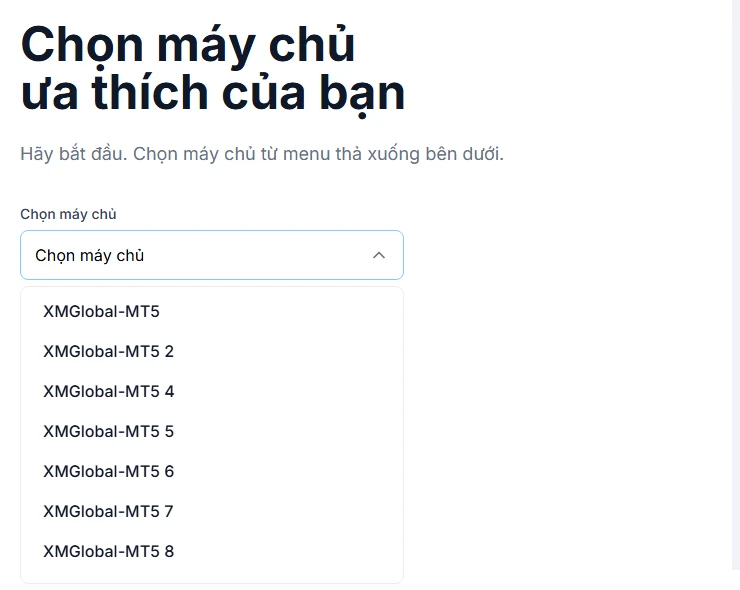
Trang MT5 WebTrader của XM Global liệt kê 21 máy chủ. Tài khoản của bạn nằm trên đúng một máy chủ, nên hãy chọn đúng tên ghi trong email tài khoản:
| Máy chủ MT5 của XM Global |
|---|
XMGlobal-MT5, XMGlobal-MT5 2 |
XMGlobal-MT5 4 đến XMGlobal-MT5 9 |
XMGlobal-MT5 10 đến XMGlobal-MT5 15 |
XMGlobal-MT5 16 đến XMGlobal-MT5 22 |
Đăng Nhập MT5 Trên Máy Tính
- Cài MetaTrader 5 (bản tải từ website XM có sẵn danh sách máy chủ của XM).
- Mở MT5, bấm Tệp (File) → Đăng nhập vào tài khoản giao dịch (Login to Trade Account).
- Nhập số tài khoản ở ô Login, mật khẩu ở ô Password, rồi chọn đúng máy chủ ở ô Server.
- Bấm OK. Góc dưới bên phải hiện tốc độ kết nối (ví dụ “35 ms”) là đã vào được.
Không thấy máy chủ XM trong danh sách: bấm Tệp → Mở tài khoản (Open an Account), gõ XMGlobal vào ô tìm, chọn XM Global Limited, bấm Tiếp, chọn Kết nối với tài khoản giao dịch hiện có (Connect with an existing trade account) rồi nhập như bước 3.
Đăng Nhập MT5 Trên Điện Thoại
- Cài ứng dụng MetaTrader 5 từ App Store hoặc Google Play.
- Mở mục quản lý tài khoản: trên iPhone vào Settings → New Account; trên Android bấm menu ☰ → Manage accounts → dấu +.
- Gõ
XMGlobalvào ô tìm, chọn đúng tên máy chủ của bạn. - Chọn dùng tài khoản đã có (Login to an existing account), nhập số tài khoản và mật khẩu, bấm Sign In.
Không bắt buộc dùng MetaTrader: bạn có thể giao dịch ngay trong ứng dụng XM, đăng nhập bằng tài khoản XM của bạn mà không cần chọn máy chủ.
Đăng Nhập XM Trên Trình Duyệt (WebTrader)
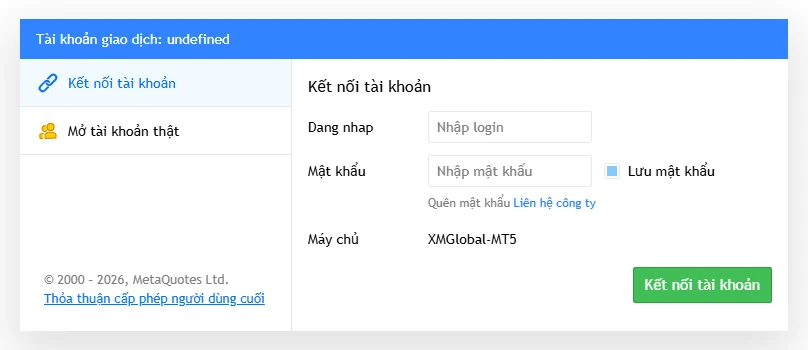
Không muốn cài phần mềm? XM có MT5 chạy ngay trên trình duyệt tại mt5.xmglobal.com, giao diện tiếng Việt:
- Mở trang, bấm ô Chọn máy chủ và chọn đúng máy chủ ghi trong email tài khoản của bạn, rồi bấm Tiếp tục.
- Ở hộp Kết nối tài khoản, nhập số tài khoản vào ô Đăng nhập, nhập mật khẩu, rồi bấm Kết nối tài khoản.
Lỗi Hay Gặp Và Cách Sửa
| Lỗi | Nguyên nhân thường gặp | Cách sửa |
|---|---|---|
| “Invalid account” (Tài khoản không hợp lệ) | Sai số tài khoản, mật khẩu hoặc máy chủ | Kiểm tra lại cả ba; chú ý số máy chủ, ví dụ “MT5 12” khác “MT5 21” |
| “No connection” (Không kết nối) | Chọn sai máy chủ, mạng chặn kết nối hoặc MT5 quá cũ | Chọn lại máy chủ, đổi mạng (Wi-Fi sang 4G), cập nhật MT5 |
| Vào được nhưng không đặt được lệnh | Đăng nhập bằng mật khẩu chỉ xem (investor password) | Đăng nhập lại bằng mật khẩu chính của tài khoản |
| Không tìm thấy máy chủ XM | Tìm sai tên | Gõ XMGlobal, hoặc gõ nguyên tên máy chủ trong email |
| Tài khoản không vào được MT5 | Tài khoản mở trên MT4 | Dùng ứng dụng hoặc phần mềm MT4 |
Thử hết mà vẫn không vào được thì liên hệ bộ phận hỗ trợ của XM ngay trong ứng dụng XM, kèm số tài khoản và ảnh chụp thông báo lỗi.
Đăng Nhập MT5 Có Ảnh Hưởng Hoàn Phí Không
Không. Hoàn phí gắn với tài khoản, không với nơi bạn đặt lệnh: giao dịch trên MT5 máy tính, MT5 điện thoại hay ứng dụng XM đều được tính như nhau. Mã đối tác chỉ nhập một lần lúc đăng ký. Xem cách tính hoàn phí.
Tính hoàn phí của bạn
Chọn sản phẩm, loại tài khoản và số lot mỗi ngày.
Đăng nhập xong, tìm vàng bằng cách gõ “GOLD” hoặc “XAU” trong Market Watch (giao dịch vàng trên XM), và xem mức swap của từng sản phẩm ở mục Specification (phí qua đêm XM).
Tài khoản demo đăng nhập MT5 theo cùng cách, bằng số tài khoản demo và mật khẩu đặt lúc mở; xem cách mở tài khoản demo XM.
Giờ trên biểu đồ MT5 là giờ máy chủ của XM, chậm hơn giờ Việt Nam 5 tiếng (đo ngày 26/10/2026); cách đổi giờ và giờ mở cửa từng sản phẩm xem ở bài giờ giao dịch XM.